


1、创建虚拟环境并激活
1.在 Anaconda Prompt 中,你可以使用以下命令创建一个新的虚拟环境:
conda create --name myenv python=3.8
其中 your_env_name 是你要创建的环境名称,3.x 是你希望使用的 Python 版本。例如,如果你想创建一个名为 myenv 的环境,且使用 Python 3.8。
2.创建环境后,你需要激活它,使用以下命令:
conda activate your_env_name
3.激活后,你的命令行前面会显示环境名称,如 (myenv),表示当前正使用此虚拟环境。
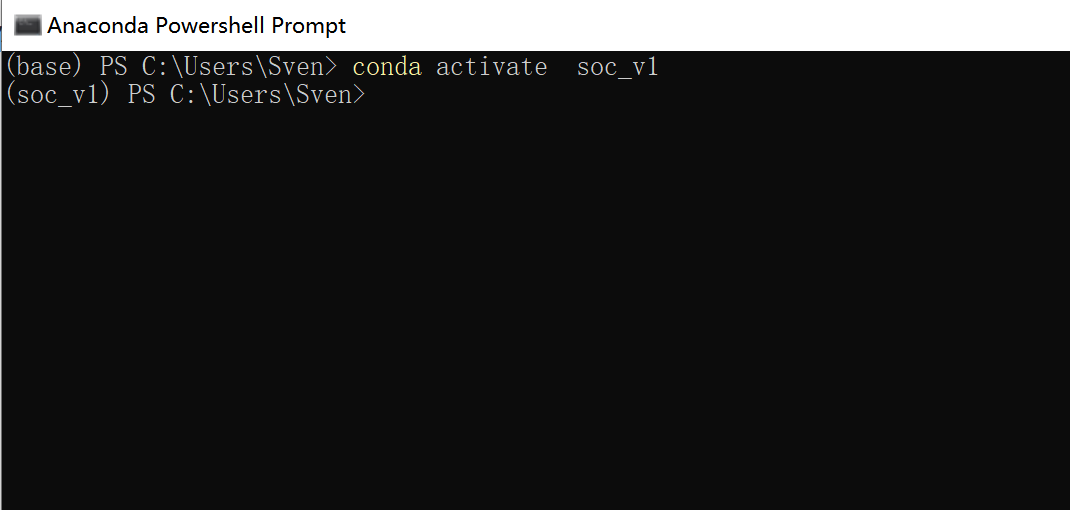
此时表示环境已经切换。
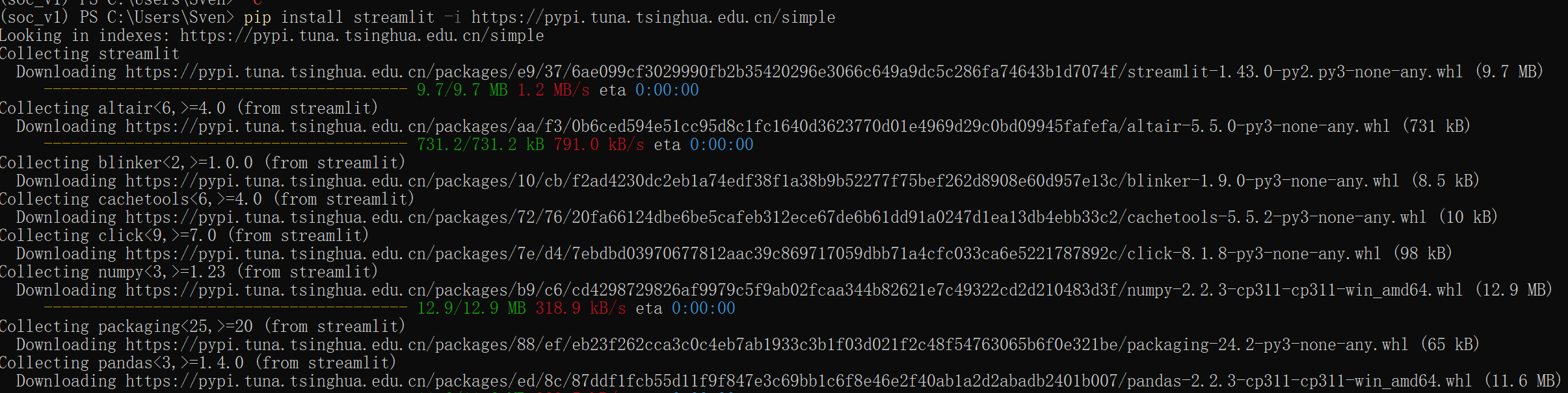
但是由于某些原因,我们直接安装包会非常慢,所以需要使用镜像命令。这里有两个方法,一是更换源,二是单次使用镜像命令。
2、配置镜像源
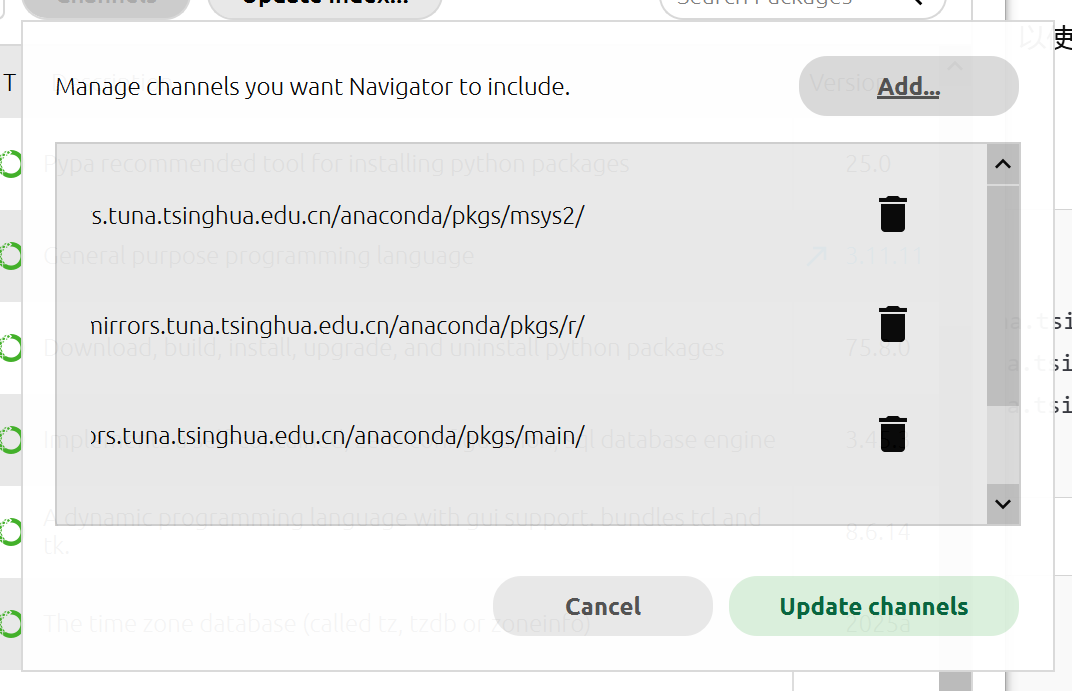
2.1 更换永久镜像源
conda config --add channels https://mirrors.tuna.tsinghua.edu.cn/anaconda/pkgs/main/
conda config --add channels https://mirrors.tuna.tsinghua.edu.cn/anaconda/pkgs/r/
conda config --add channels https://mirrors.tuna.tsinghua.edu.cn/anaconda/pkgs/msys2/
conda config --set show_channel_urls yes
2.2 单次使用镜像命令
pip install streamlit -i https://pypi.tuna.tsinghua.edu.cn/simple
3、显示当前环境list
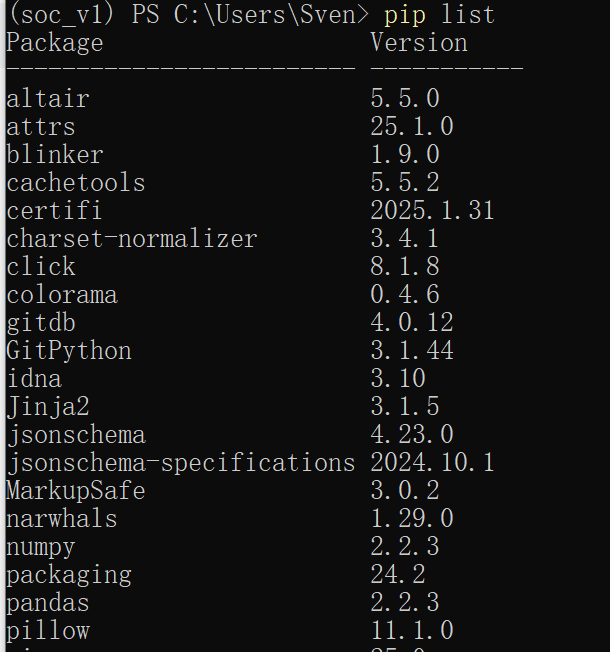
pip list
该命令会列出当前环境中所有已安装的包以及对应的版本号。
4、自动生成requirements.txt
我们可以使用:
pip freeze > requirements.txt
生成环境变量要求文件。
这样,当你需要在另一台机器或者新的虚拟环境中安装相同的包时,可以使用 requirements.txt 文件:
pip install -r requirements.txt